Manual de usuario
Guia completa para instalar, configurar y usar Acredfy.
1. Requisitos previos
Antes de instalar Acredfy, asegurate de que tu equipo cumple los siguientes requisitos:
Sistema operativo
Windows 10 o Windows 11 (64 bits).
Navegador compatible
Google Chrome o Microsoft Edge (cualquier version reciente). Acredfy configura automaticamente ambos navegadores.
Certificados digitales instalados
Los certificados FNMT deben estar instalados en el almacen de certificados de Windows (almacen personal del usuario actual). Si los certificados aparecen en tu navegador cuando accedes a una sede electronica, ya estan correctamente instalados.
2. Registro y activacion de cuenta
Para usar Acredfy necesitas crear una cuenta. Todos los planes incluyen 14 dias de prueba gratuita sin tarjeta de credito.
Crear tu cuenta
- Nombre de la empresa
- CIF
- Email (sera tu email de acceso)
- Contrasena (minimo 8 caracteres)
| Plan | Licencias | Ideal para |
|---|---|---|
| Starter | 2 equipos | Despachos pequenos |
| Profesional | 5 equipos | Despachos medianos |
| Empresa | 10 equipos | Grandes firmas |
Consulta precios actualizados en acredfy.com/precios.
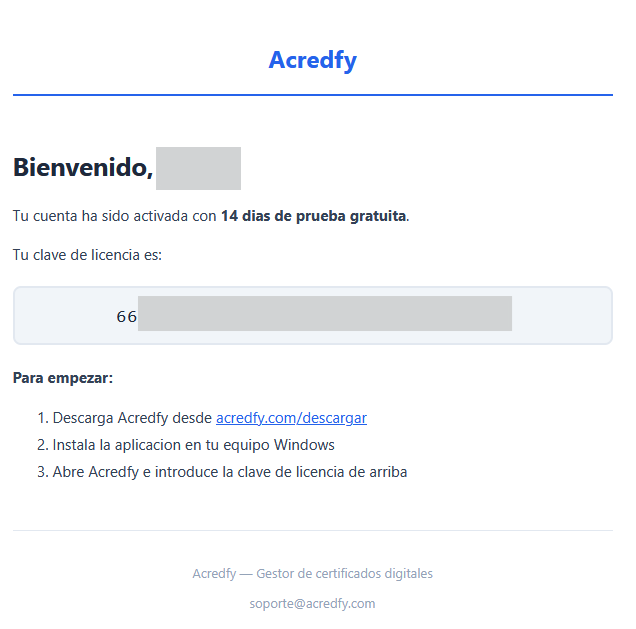
xxxxxxxx-xxxx-xxxx-xxxx-xxxxxxxxxxxx
3. Descarga e instalacion
Descargar el instalador
Instalar Acredfy
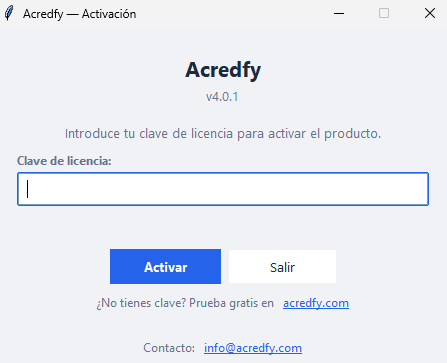
4. Primer inicio y activacion de licencia
5. Pantalla principal
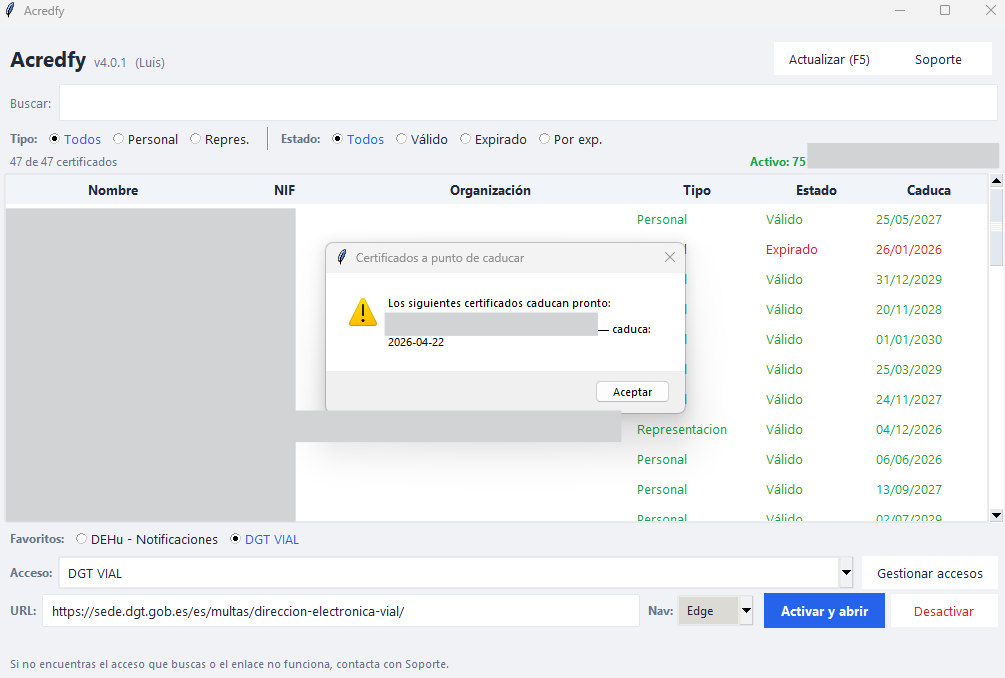
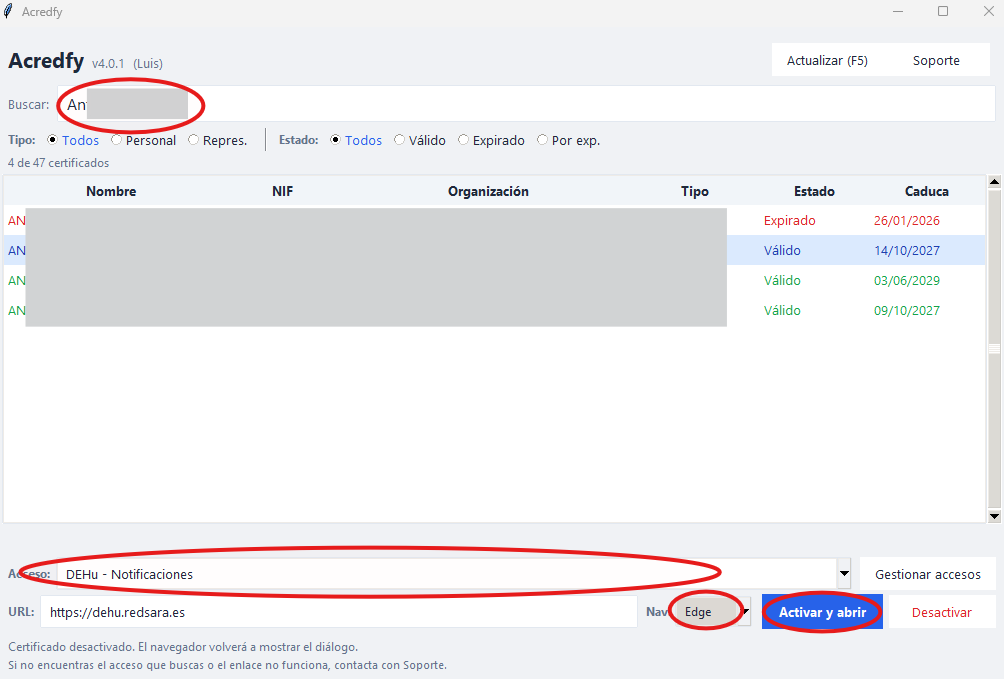
La pantalla principal de Acredfy se divide en las siguientes zonas:
Zona de busqueda
En la parte superior encontraras el campo de busqueda. Puedes buscar certificados por nombre, DNI/NIF, empresa o cualquier dato del certificado. La busqueda es instantanea y filtra los resultados mientras escribes.

Lista de certificados
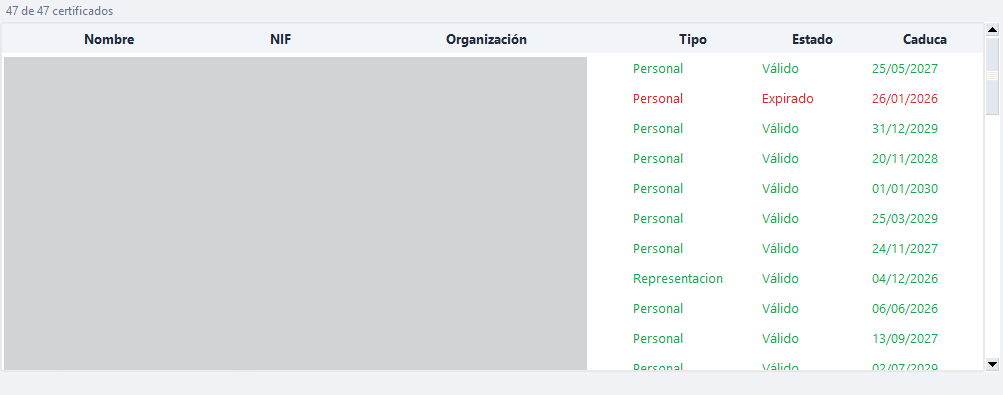
Muestra todos los certificados digitales instalados en tu equipo. Cada certificado muestra:
- Nombre del titular
- DNI/NIF
- Empresa (si es certificado de representacion)
- Estado: verde (vigente), amarillo (caduca en menos de 30 dias), rojo (caducado)
- Tipo: Personal o Representacion
Campo de URL y acceso rapido
Aqui pegas la direccion web de la sede electronica a la que quieres acceder. Tambien puedes seleccionar un acceso rapido del desplegable.
Selector de navegador
Permite elegir entre Google Chrome y Microsoft Edge.
Boton "Activar y abrir"
Configura el certificado seleccionado y abre la web en el navegador elegido.

6. Activar un certificado y abrir una web
Este es el flujo principal de trabajo con Acredfy:
Acredfy configurara automaticamente el navegador para usar el certificado seleccionado y abrira la web. Veras brevemente una pantalla de "Preparando certificado..." durante 3 segundos antes de acceder a la sede electronica.
Posibles problemas
Esto puede ocurrir si la sede electronica usa un dominio de autenticacion que no esta en la lista de sitios. Consulta la seccion 8 (Gestionar sitios) para anadir el dominio. Tambien puedes contactar con soporte para que te lo anadan.
Asegurate de que el navegador seleccionado esta instalado en tu equipo. Si el problema persiste, reinicia el equipo e intentalo de nuevo.
Si previamente has usado Acredfy con otro certificado, asegurate de que la ventana anterior no sigue abierta, pues tendra prioridad sobre la nueva. Usa la opcion "Desactivar" para eliminar rapidamente la cache del certificado anterior.
7. Gestionar accesos rapidos
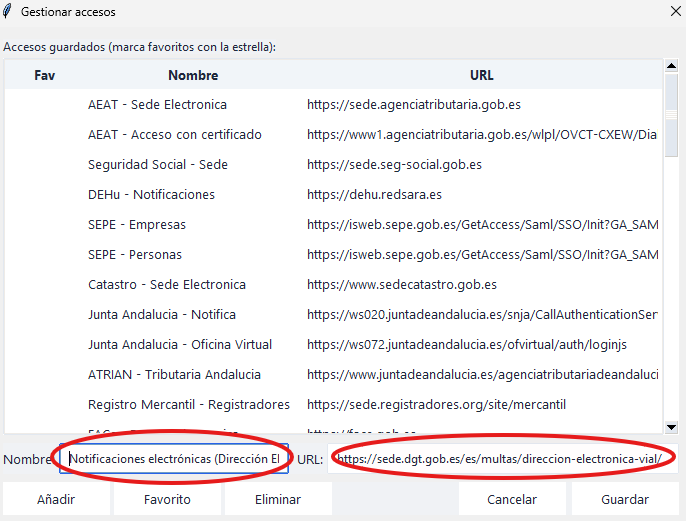
Los accesos rapidos son marcadores de las sedes electronicas que mas usas. Te permiten seleccionar la URL con un solo clic en vez de pegarla cada vez.
Anadir un acceso rapido

Editar o eliminar un acceso
Desde la misma ventana de gestion puedes seleccionar un acceso existente y editarlo o eliminarlo.
8. Gestionar sitios (dominios)
Los "sitios" son los dominios web para los que Acredfy configura la seleccion automatica de certificado. Acredfy incluye por defecto todos los dominios de las principales sedes electronicas espanolas.
Cuando necesitas anadir un sitio
Solo necesitas anadir un sitio nuevo si al acceder a una sede electronica el navegador te pide seleccionar el certificado manualmente. Esto significa que el dominio de autenticacion no esta en la lista.
Como identificar el dominio correcto
Cuando el navegador muestra el dialogo de seleccion de certificado, fijate en el texto que dice "El sitio X necesita sus credenciales". Ese dominio (X) es el que necesitas anadir.
Anadir un sitio
juntadeandalucia.es). Acredfy anadira automaticamente el formato comodin para cubrir todos los subdominios.10. Soporte y tickets
Si tienes algun problema o necesitas ayuda, puedes enviar un ticket de soporte directamente desde la aplicacion.
Enviar un ticket
Contacto directo
Tambien puedes escribirnos a info@acredfy.com o usar el formulario de contacto de la web.
11. Actualizaciones automaticas
Acredfy comprueba automaticamente si hay actualizaciones cada vez que se inicia. Si hay una nueva version disponible, te mostrara un aviso.
12. Gestion de suscripcion
Periodo de prueba
Tu cuenta incluye 14 dias de prueba gratuita con todas las funcionalidades. No necesitas introducir tarjeta de credito. Al finalizar el periodo de prueba, puedes contratar un plan de pago para continuar usando Acredfy.
Contratar un plan
Cambiar de plan
Puedes subir o bajar de plan en cualquier momento. Contacta con info@acredfy.com para gestionar el cambio.
Cancelar suscripcion
Puedes cancelar tu suscripcion en cualquier momento. El servicio continuara activo hasta el final del periodo ya pagado.
Facturas
Puedes acceder a tus facturas desde el portal de facturacion de Stripe. Todas las facturas incluyen IVA desglosado.